Windows 11 密码忘记重置方法
之前我不小心把 Windows 11 的登录密码、安全问题答案还有 PIN 码全忘了,试了网上找的好几种方法都没搞定,最后靠着系统自带的恢复环境(Win RE)和命令提示符,总算把密码重置成功,顺利进了系统。现在我把这段操作过程记下来,万一以后再遇到类似情况能用上,而且我会尽量不用复杂的专业术语,让不管有没有电脑基础的人,跟着步骤都能操作。
步骤1:进入Windows 11 恢复环境(Win RE)
华为笔记本为例
1. 重启计算机或者开机。
2. 当计算机启动时,立即按下键盘"F8"键。
3. 计算机将进入恢复环境,如下图。

提示:进入恢复环境有多种方法。部分品牌设备有专属操作,比如戴尔电脑开机可按 F12 打开启动菜单,选择 "SupportAssist OS Recovery",再通过右上角三点选择 "Windows 恢复" 进入 Win RE;还有些设备配有专用恢复按钮或组合键,可查看设备说明书和上网搜索,按对应的按键操作直接启动到 Win RE
步骤2:操作恢复环境
1. 在恢复环境中,点击"疑难解答"。
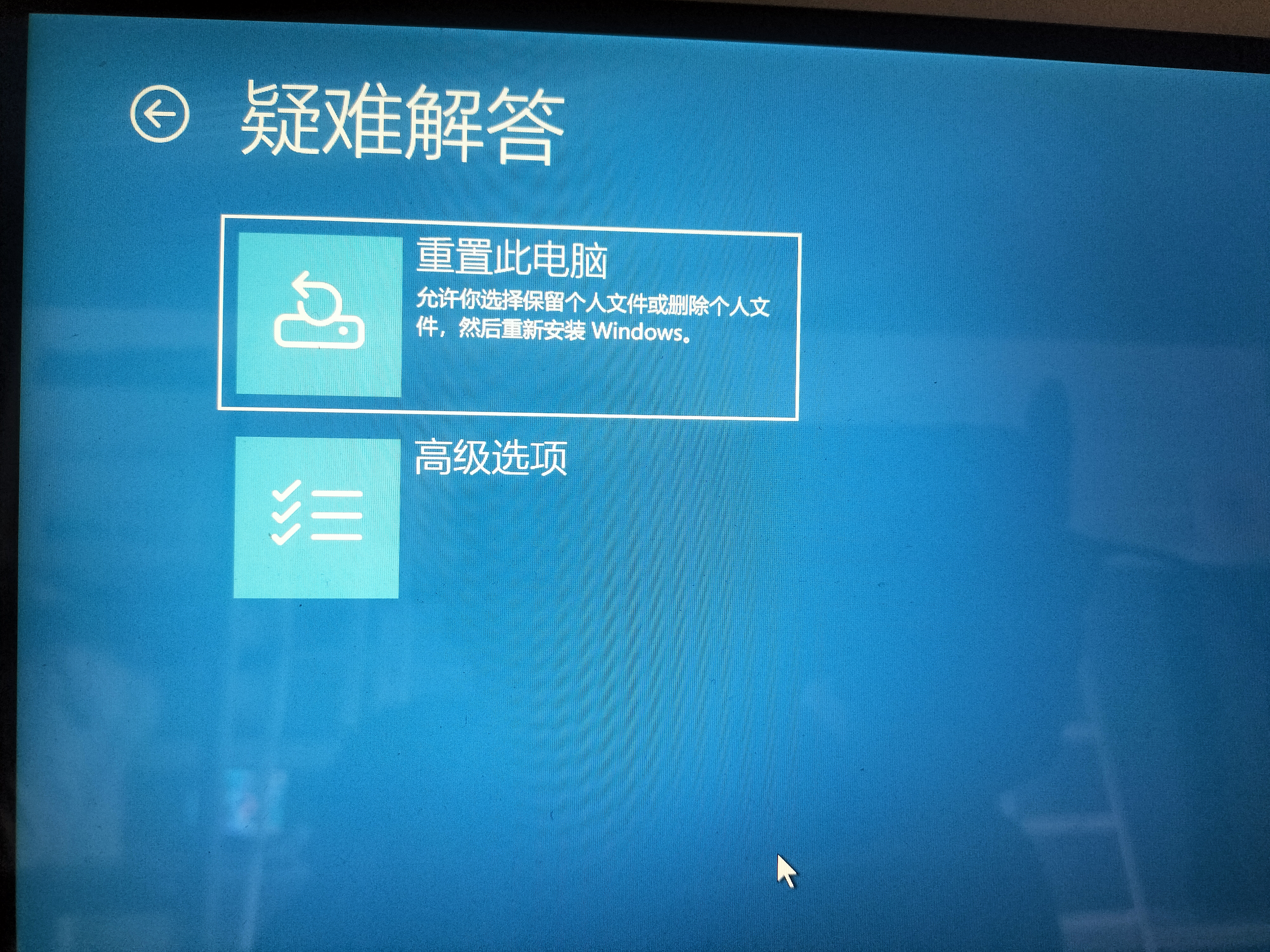 2. 点击"高级选项"。
 3. 点击"命令提示符"。依次输入以下命令并回车(输入完一行按一次回车键):
diskpart
list volume
exit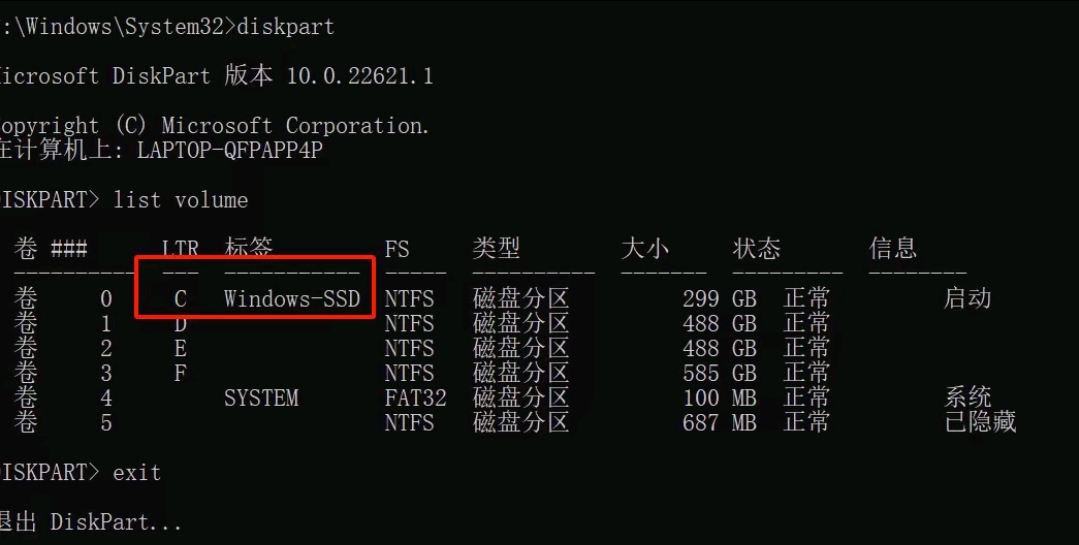 LTR是列表中Windows 11 系统所在的卷号,寻找Windows的盘符。这里的盘符是 C 盘。
4.下面的操作就非常简单了,但是命令会多一些,所以这里需要检查一下,以免出错。
copy C:\windows\system32\utilman.exe C:\
dir C:\依次输入这两行的命令,每行输入后按回车执行,如果命令正确的执行了,那么你应该看到这样的输出:
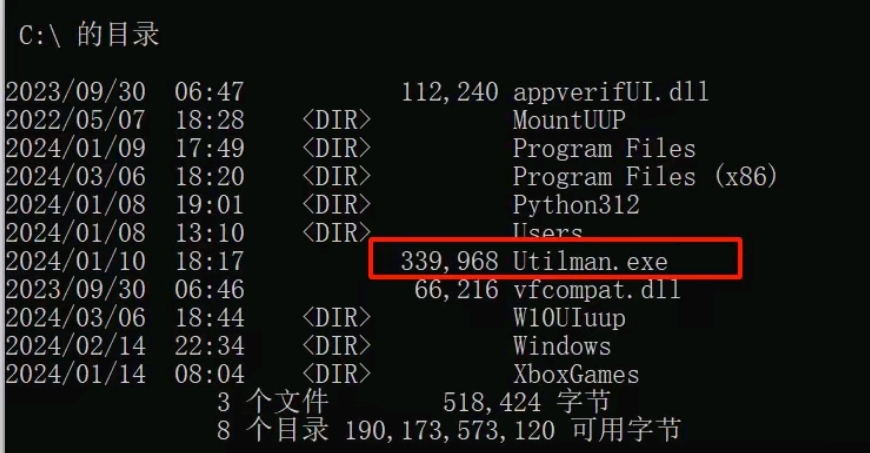 是的,这里需要有圈出的Utilman.exe,它的位置不一定和我这里的一样,但是总之得有,没有的话肯定是第一行的命令输错了,应该再来一次。
接下来要注意了,你需要执行这样的命令:
cd /d C:\
del C:\windows\system32\utilman.exe
copy C:\windows\system32\cmd.exe C:\windows\system32\utilman.exe
start C:\windows\system32\utilman.exe依然是输入一行之后按回车执行,全部完成后会出现另一个命令行窗口,这个窗口出现之后你可以关掉它,在此之后要做的就是输入这样的命令:
wpeutil reboot步骤3:重置密码
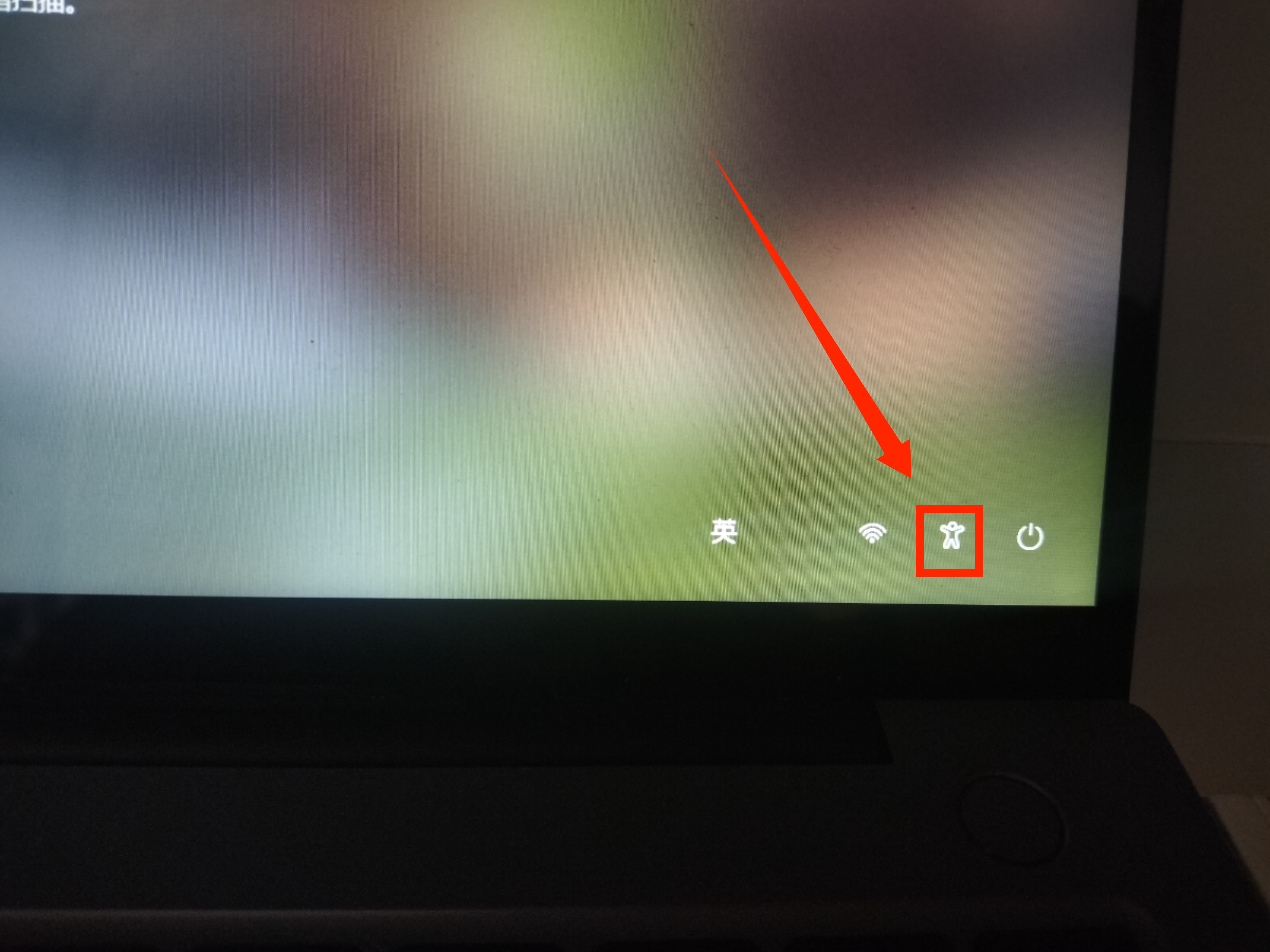 在登录页面的右下角,此时可以找到一个"辅助功能"的图标,也就是我在图中圈出来的那个,此时点击它出现的不会是菜单,而是一个命令窗口,这就是我们前面的这些操作的最终目的,通过这里的命令提示符,就能最终达成重置密码的目的了:
在这个窗口中,需要执行这个命令:
net user执行完毕的话,就会如下图所示:

那么,右侧第一列就是用户名,找到想要重置的用户并且进行接下来的操作:
net user lenovo 123456步骤4:收尾工作
正常登录系统后,我们需要把Utilman放回去,按 win + r,输入"cmd"
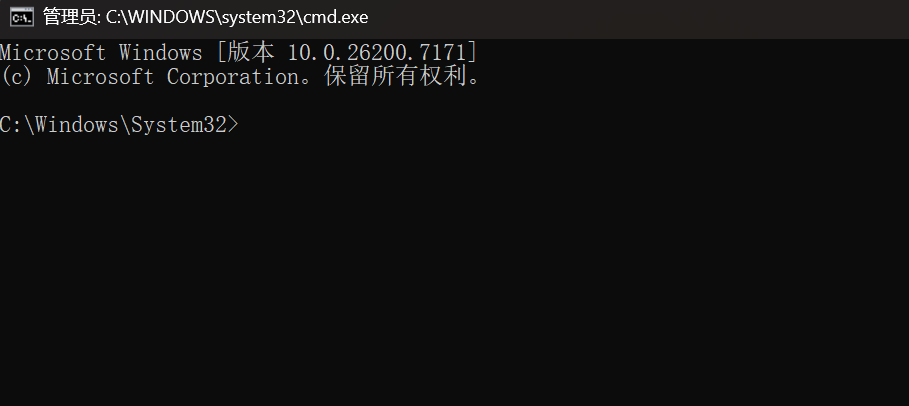
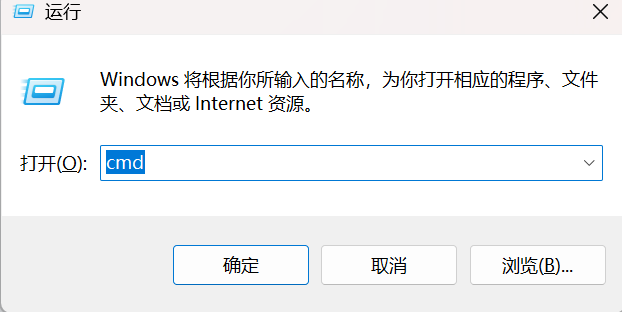 按 Ctrl + Shift + Enter 进入管理员身份:
 或者使用点击开始菜单,在开始菜单上方的搜索框输入"cmd":
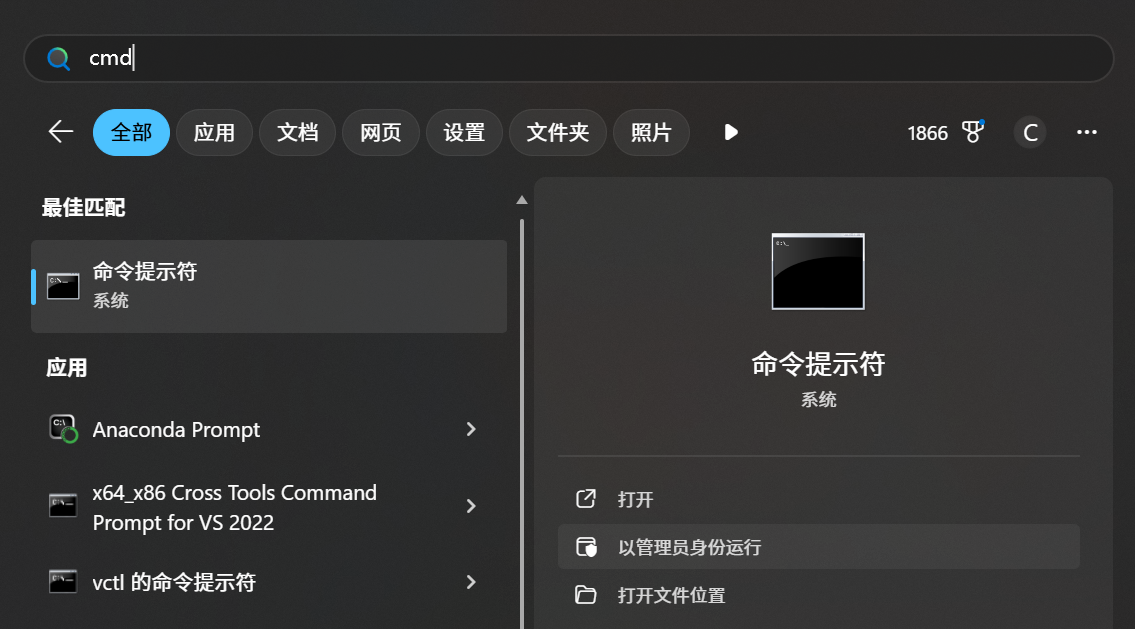 找到命令提示符,右侧有"以管理员身份运行",由于已经进入系统了,你就能够复制接下来的命令,也不用担心出错了,所以你可以直接执行这些指令:
del C:\windows\system32\utilman.exe
copy C:\utilman.exe C:\windows\system32\utilman.exe
start C:\windows\system32\utilman.exe如果这三条执行完毕,出现了一个Windows设置窗口,那么你就可以继续执行这个:
del C:\utilman.exe到此为止,密码的重置过程也就完成了。
注意:Pin不是密码,如果你发现自己正在使用Pin登录,可以点击下面的登录选项,使用密码登录的图标是一个钥匙,使用Pin码登录的时候是一个小键盘(9键的那种,类似手机),所以重置密码后,记得使用钥匙图标的登录方式。